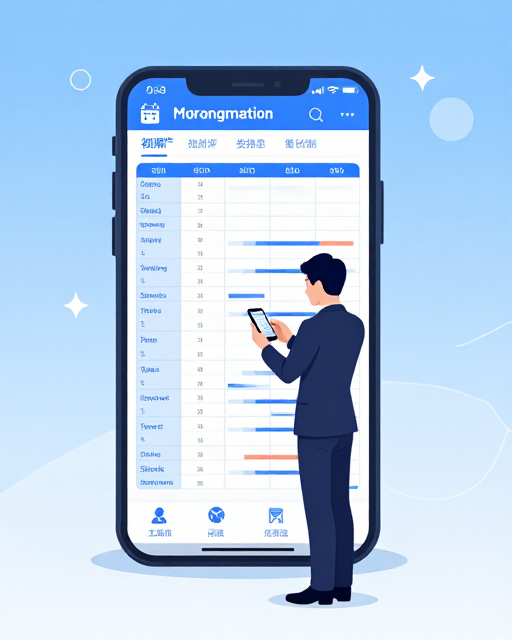
아침 7시 40분, 출근하자마자 폰을 보면 오늘 몇 반 수업인지, 어디서 진도를 이어야 하는지, 시험까지 남은 수업이 몇 회인지 자동으로 정리된 메모가 올라온다.
중학교 역사 선생님 주니쌤이 코덱스로 구현한 실제 루틴이다. 주니쌤 TV 채널에 올라온 16분짜리 기본편 강의는 코덱스를 처음 접하는 선생님을 위한 안내서인데, 교사가 아닌 사람이 봐도 쓸 만한 내용이 적지 않다.

코덱스가 챗GPT와 다른 이유
영상은 단호하게 시작한다.
"많은 선생님들이 코덱스라는 프로그램을 코딩 에이전트로 알고 있어서 교사가 쓰기엔 좀 어려운 것 아닌가 라고 이야기를 하시는데, 실제로 코덱스라는 게 챗GPT보다 조금 더 활용하면 편리한 그런 프로그램입니다."
코딩하는 사람만 쓰는 게 아니라는 것이다. 파일을 만들고 저장하고, 구글 캘린더·Gmail·드라이브와 연동하고, 반복 작업을 자동화할 수 있다. 채팅으로 시작하지만 채팅에서 끝나지 않는 도구다.
가장 먼저 할 것 — 프로젝트 만들기
영상에서 주니쌤이 제일 먼저, 그리고 제일 강하게 강조하는 것이 프로젝트다.
"항상 선생님 하실 때 여기 프로젝트를 새롭게 만드시고 하셔야 돼요."
프로젝트는 지금 작업하는 것들을 하나의 폴더로 묶는 개념이다. 수행평가 폴더, PPT 만들기 폴더, 학습지 만들기 폴더를 따로 만들어두면 결과물이 각 폴더에 저장된다. 프로젝트 없이 그냥 대화창에서 작업하면 나중에 내가 만든 파일이 어디 있는지 찾기 어렵다.
새 프로젝트를 만들 때는 다운로드 폴더 안에 새 폴더를 지정해서 시작하면 된다. 이후 검색 기능으로 프로젝트명을 치면 예전 작업도 바로 찾을 수 있다.

플랜 모드와 목표 추진 — 언제 무엇을 쓰나
새 채팅 화면의 플러스 버튼에는 플랜 모드와 목표 추진 두 가지가 있다.
플랜 모드를 켜면 코덱스가 바로 실행하지 않고 먼저 계획서를 작성한다. 선생님이 대략 말해도 찰떡같이 정리해주고, 그 계획서를 보면서 세부 내용을 수정한 뒤 실행하면 된다. 앱이나 PPT를 만들 때 유용하다.
목표 추진은 다르다. 목표를 설정해두면 코덱스가 달성할 때까지 멈추지 않고 계속 실행한다.
"외국 사례를 들어보니까 20시간 넘게 하는 것도 있대요."
단, 목표가 불명확하면 원하지 않는 방향으로 토큰을 다 써버리는 문제가 생긴다. 영상에서는 목표 추진을 쓸 때는 매우 정확하게 원하는 것을 명시해야 한다고 강조한다.
권한 설정은 전체 권한이 기본 추천이다. 자동 검토로 두면 매번 확인 버튼을 눌러야 하는데, 어차피 샌드박스 안에서 동작하기 때문에 전체 권한을 줘도 문제가 없다고 설명한다.
모델은 GPT 5.5, 추론 단계는 중간이 기본이다. 매우 높음으로 올리면 필요 없는 것까지 생각하느라 토큰이 많이 소비되고 느려진다.
플러그인 vs 스킬 — 머리에 칩 vs 손
이 영상에서 가장 인상적인 비유가 여기 나온다.
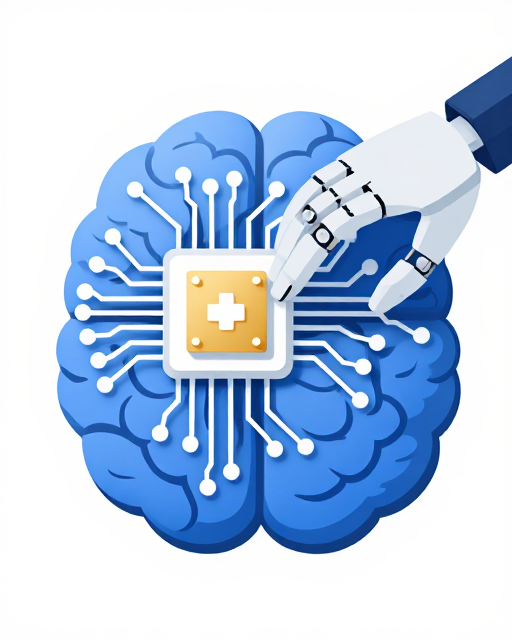
"플러그인은 코덱스라는 뇌에다가 Gmail이라는 칩을 꽂는 거예요. 스킬은 코덱스라는 머리에 손을 붙여주는 겁니다."
플러그인은 외부 업체 프로그램을 연결하는 것이다. 구글 캘린더를 연결하면 캘린더 안에 일정을 넣거나 조회하는 것을 채팅으로 할 수 있다. Gmail, 구글 드라이브, 구글 스프레드시트, 피그마, 캔바, 노션까지 연결 가능하다. 주니쌤은 구글 생산성 도구 전반과 오픈AI 공식 레퍼런스 플러그인을 주로 쓴다고 밝혔다.
스킬은 다르다. 외부 업체 없이도 선생님이 직접 만들 수 있는 것이다.
"스킬은 선생님이 매번 만들어낼 수 있는 거. 플러그인은 외부 업체를 연결하는 거."
반복하는 작업을 단계별로 정리해서 스킬로 등록해두면, 코덱스가 매번 그 절차대로 실행한다. 손글씨 학습지 만들기, 수행평가 루브릭 작성 등을 스킬로 만들어두면 매번 처음부터 지시할 필요가 없다. 깃허브로 스킬을 배포하고 공유하는 것도 가능하다.
자동화의 실제 — 아침 7시 40분 진도 브리핑
영상 후반부가 가장 구체적이다. 주니쌤이 실제로 쓰고 있는 자동화 루틴이다.
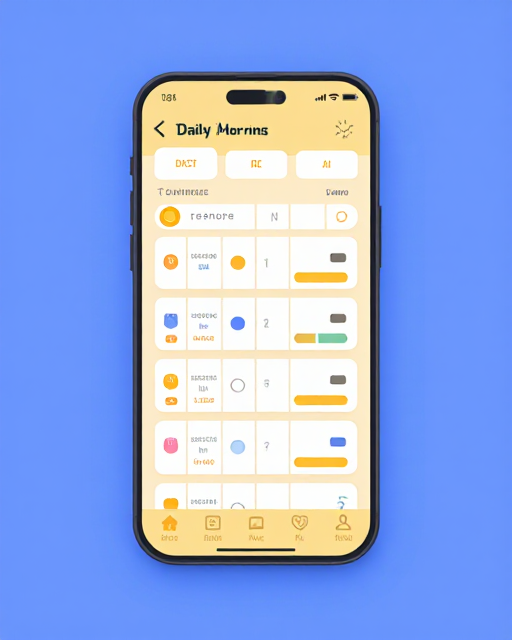
아침 7시 40분, 코덱스가 자동으로 그날 수업 정보를 보내온다.
"오늘은 몇 교시 몇 반, 몇 교시 몇 반, 몇 교시 몇 반 수업입니다. 그리고 각 반은 오늘 해야 될 수업이 70페이지, 임진왜란부터 이런 식으로 주제와 쪽수를 다 이야기를 해주는 거예요."
수업이 끝나는 오후 4시 10분에는 오늘 진도를 제대로 나갔는지 다시 물어온다. '네'라고 답하면 다음 진도를 자동으로 업데이트해두고, 다음날 아침 브리핑에 반영한다.
여기서 한 단계 더 나아간 기능도 영상에 나온다. 시험 날짜를 입력해두면 남은 수업 횟수를 계산해서, 현재 진도 기준으로 시험 범위가 어디까지 될지 자동으로 정리해준다.
24시간 조교가 되려면
단점은 분명하다. 자동화는 컴퓨터가 켜져 있어야 작동한다.
"내 손안에 24시간 조교 같은 게 만들어지게 되는 거죠."
이 구조를 실제로 쓰려면 항상 켜두는 컴퓨터가 필요하다. 영상에서는 맥 미니가 전력 소모가 적어서 24시간 운영에 적합하다고 언급한다. 맥 미니를 집에 켜두고, 폰에 코덱스를 연결해 어디서든 보고를 받는 구조다.
코딩하는 사람들도 같은 방식으로 쓴다는 이야기가 잠깐 나온다. 집에 있는 컴퓨터가 코딩을 계속 돌리는 동안, 외출 중에 폰으로 진행 상황을 확인하고 명령을 보내는 방식이다.
영상은 다음 편에서 설정 메뉴 안에서 교사 맞춤으로 어떻게 세팅해야 하는지 이어가겠다고 마무리한다.
▶ 원본 영상 보기